

自動計算された積載・計画の手動調整
時には、考慮すべき特定の状況があります。そのような場合、EasyCargoは積載計画を手動で作成を提供します。自動計算された積載計画を必要に応じて調整するか、自動計算を使用せずに最初から手動で積載を開始することができます(この章のさらに先を参照)。
ボックスを移動するには、マウスの左ボタンでボックスをクリックします
緑色で強調表示された領域をポイントすると、 ボックスを配置する場所を選択できます
もう一度クリックすると、ボックスが 新しい位置に配置されます
箱は積み重ねられない品目にも置くことができることに注意してください。積載計画を手動で調整する場合、制約は適用されません
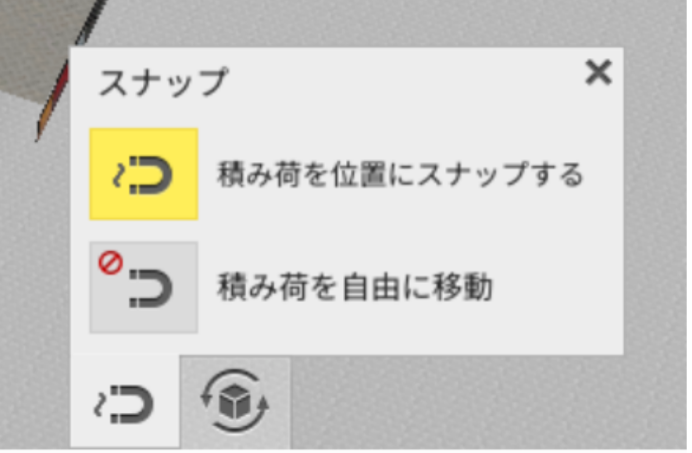
ボックスを動かすと、ボックスは自動的に最も近いボックスにスナップします
ズームイン してスナップ距離を短くするには、マウスのスクロールホイールを使用します
ボックスを回転させるには、マウスの右ボタンでボックスをクリックし、任意の矢印をクリックして目的の方向に回転させます
ボックスのフレームが赤の場合は、ボックスが無効な位置にあり、そこに配置できないことを意味します
マウスの右ボタンをもう一度クリックすると、移動モードに戻り、ボックスの位置を固定できます
積載計画からボックス(1つまたはすべて)を削除するには、積載ボタンの横にある右下隅の矢印が付いたアイコンを使用するか、キーボードのDeleteキーを押します。
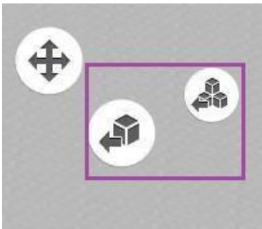
入力一覧に黒い矢印アイコンが付いたボックスをさらに追加できます
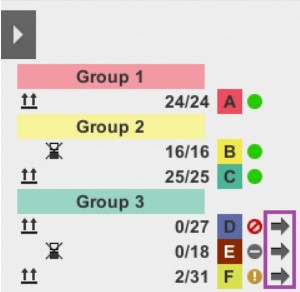
緑色の点の横にある+ボタンを押すと、品目の入力数を増やすことができます
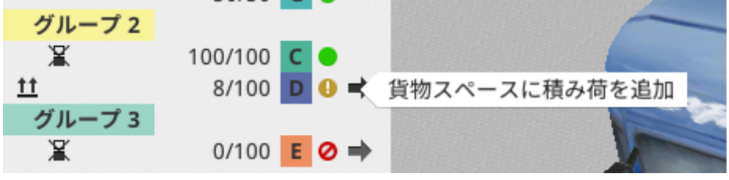
(このオプションを表示するには、個々の品目のビューを折りたたむ必要があり
最初から手動で積み込みを開始するには、「積載」ボタンの左にある手のアイコンをクリック します。これで手動積み込みが有効になり、貨物スペース内のすべてのアイテムを思い通りに配置できるようになります。個々の品目やブロック全体を回転させたり、別の場所に移動させたりすることができます。
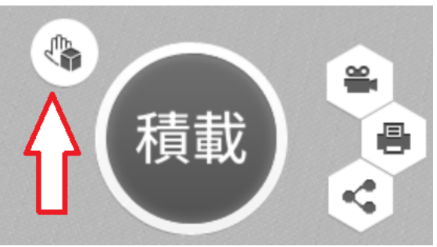
ます。ビデオチュートリアルでは、詳細な手順を見つけることができます。
自動スナップをオフにして、選択したアイテムを配置する場所を選択するオプションがあります。磁石のアイコンをクリックして、アイテムを自動的にスナップさせるか、自由に配置するかを決めます。このボタンは、手動読み込みモードのときに右下に表示されます。
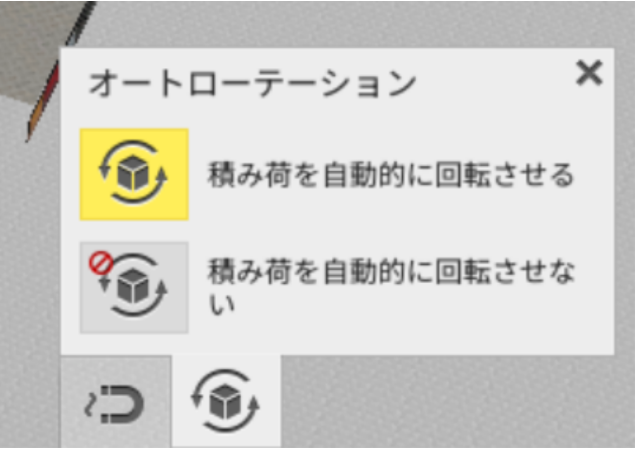
他のボタンは、手動積み込み時に品目の自動回転を有効にします。このボタンをクリックすると、品目を貨物スペースに置くときに自動的に回転するかどうかを選択できます。これは特に、あるブロックから別のブロックへ品目を移動するときに便利です:
強化された手動積載調整の詳細については、こちらの記事をご覧ください。