

出荷の保存
左側の3本の横線をクリックすると、出荷に関連するメニューが表示されます。ここでは、「出荷を 保存する」、「別の出荷を開く」、「新しい出荷を開始する」をクリックすることができます。
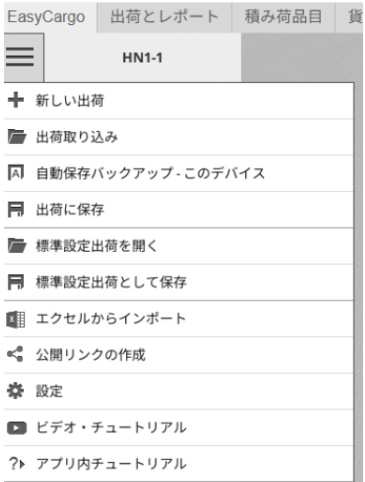
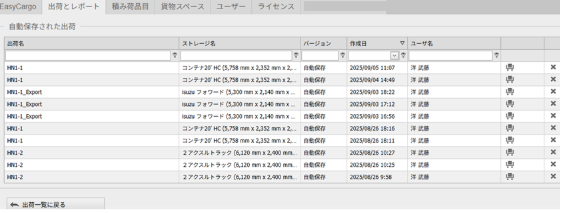
EasyCargoで稼働している間、アプリケーションは出荷の入力データと現在の積載計画を2分ご とに自動的に保存します。自動保存された出荷は、自動保存されたバックアップで確認できま す。自動保存されたバックアップは自分だけが閲覧・アクセスできますが、手動で保存した出荷 は、自分のユーザーアカウントに属する他の管理者が閲覧・アクセスできます。自動保存された バックアップは、[出荷とレポート]タブから参照できます:
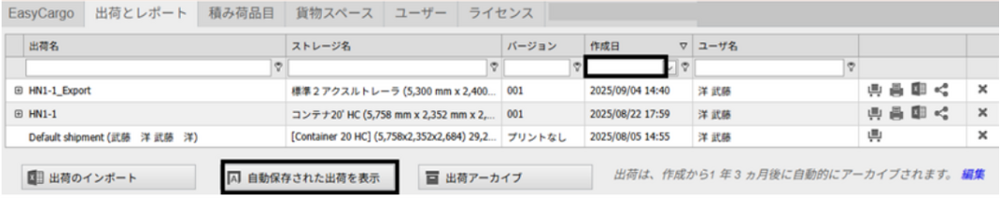
積載計画画面のEasyCargoタブにある前述のメニューから、デフォルト出荷として保存をクリックして積荷を保存することができます。このような出荷は、新しい出荷のテンプレートとして起動時 に自動的に積載されます。デフォルトの出荷は、新しい出荷を作成し、デフォルトの出荷として保 存することで簡単にリセットできます。
保存されたすべての出荷は、出荷とレポートタブに保存されます。保存される荷物の数に制限 はありません。ただし、各出荷には最大999のバージョンを含めることができるため、新しい出荷 ごとに新しい名前を挿入することをお勧めします。
出荷の旧バージョン: 貨物の名前の横にある左側の+アイコンを使って一覧を拡張することで、こ
れらの一覧を開くことができます。

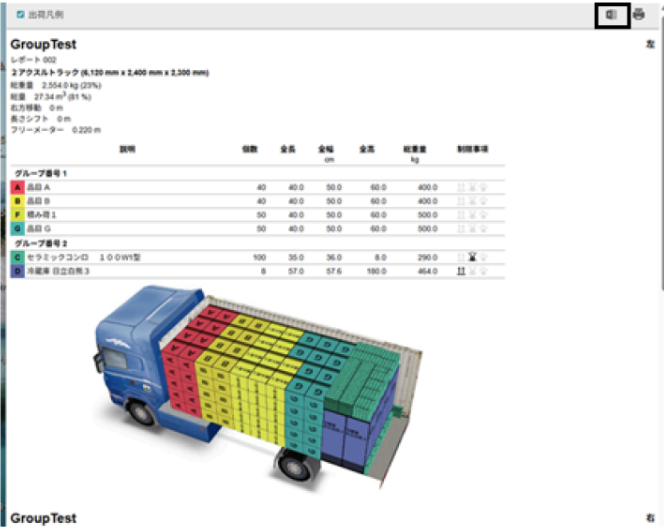
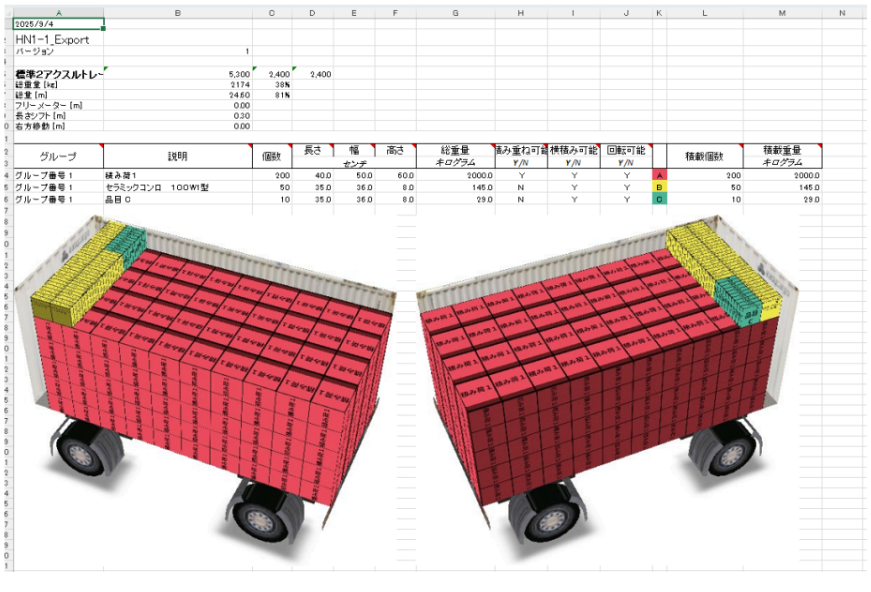
エクスポートされたデータは、再度インポートにも使用できます - Excelからのインポートの章を参照してく
ださい。
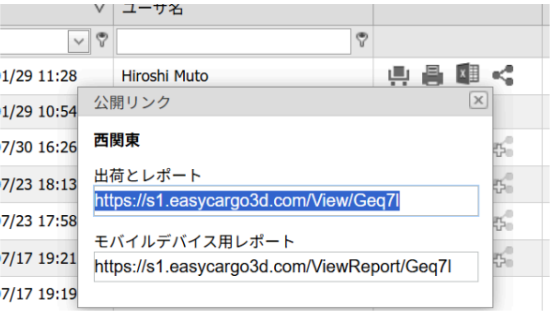
公開リンク(4つ目のオプション)に関しては、「出荷とレポート」につながるリンクを使用できます。これによ
り、レポートを含む出荷を3Dで表示することができます。レポートを表示するには、レポートという名前の
ものだけを使用することもできます。このレポートはモバイルデバイスに適しています。
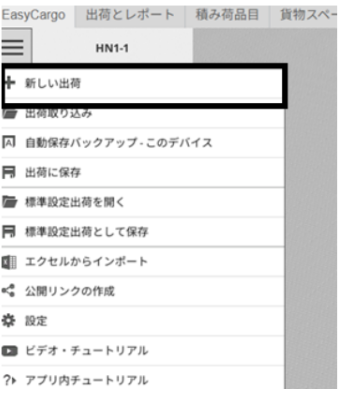
全く新しい出荷を開始したい場合は、EasyCargoタブの積載計画画面に移動し、画面左上の貨物名の横にある3本の線をクリックしてください。-新しい出荷のオプションがあります。
注:出荷を削除するときは、特定のバージョンのみを削除する(下の緑色でマークされている)か、すべての出荷バージョン(赤でマークされている)を削除するかを区別することが重要です。
