
品目の挿入
第一画面の左側の列に、積載する品目を挿入します。「品目」とは箱を意味します。現在、
EasyCargoは直方体の長方形でのみ機能することに注意してください。他の形状はまだサポート
されていません。
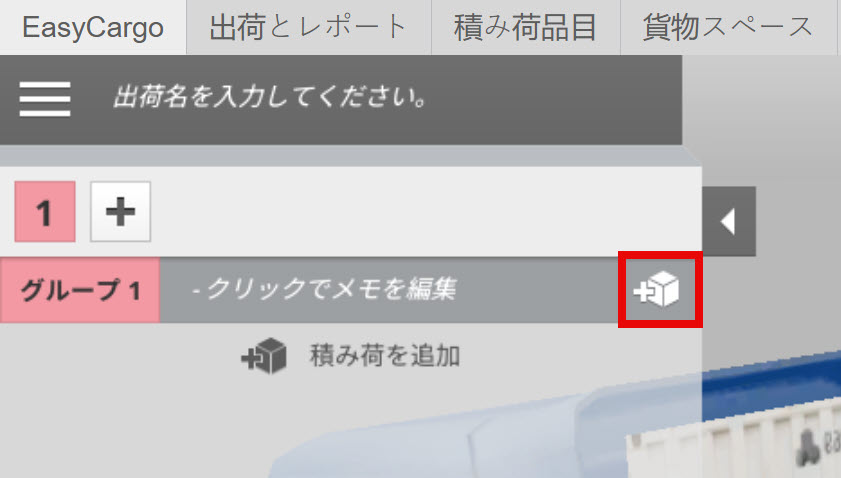
白いボックスのアイコンをクリックすると、 新しい品目タイプを追加できます。
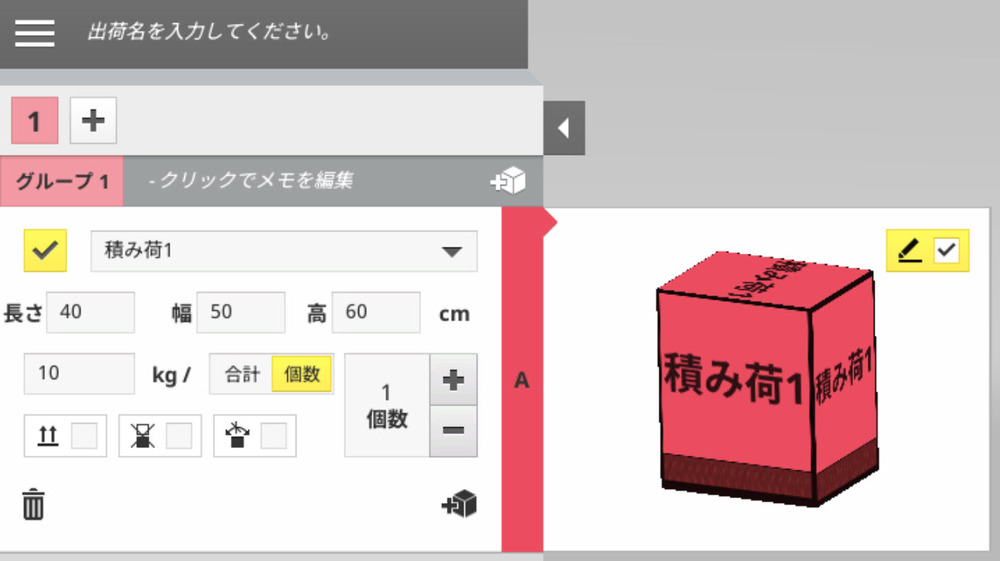
寸法、数量(個数)、重量(合計または個ごと)を入力してください。
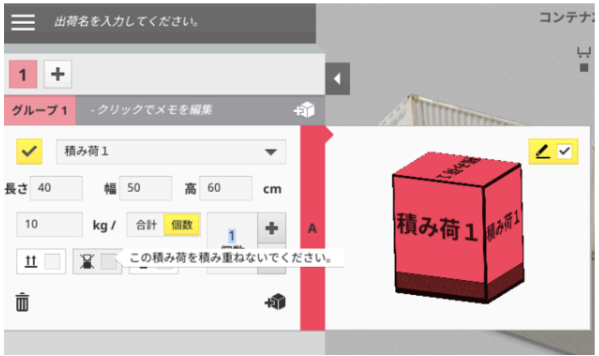
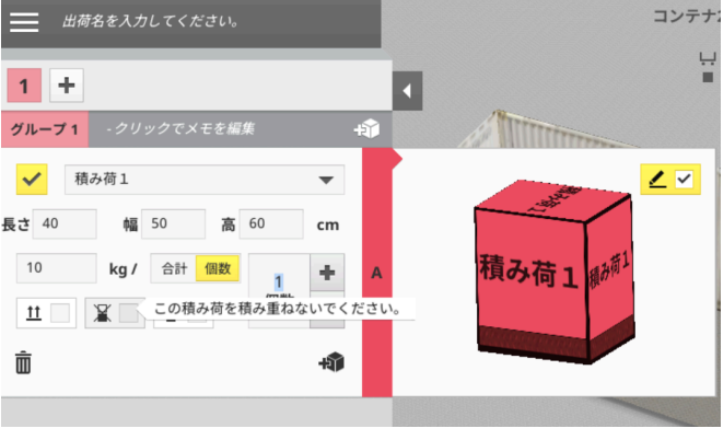
次の制約を設定できます:傾けない、この積み荷品目に積み重ねない、および/または回転しない。
暗いバーはボックスの底面を示します。ボックスを回転不可としてマークすると、長さとマークさ
れた側は縦方向に配置され、幅とマークされた側は横方向に配置されます。
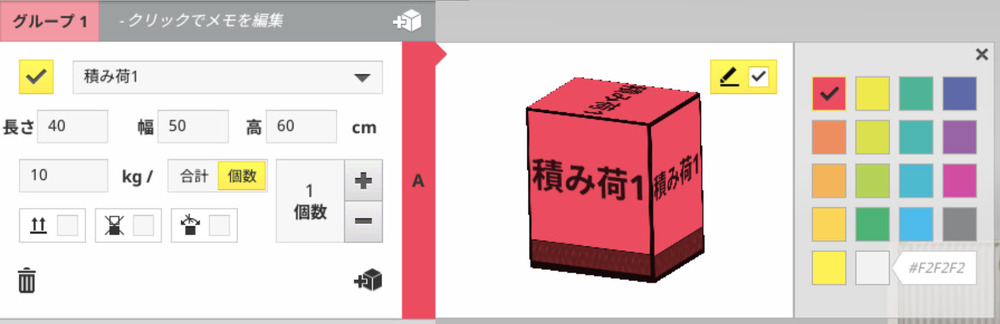
縦の色の列(この場合は、文字Aの赤い列)をクリックすると、品目タイプの色を簡単に変更できま
す。次に、カラーパレットが品目のボックスの横にポップアップ表示されます。
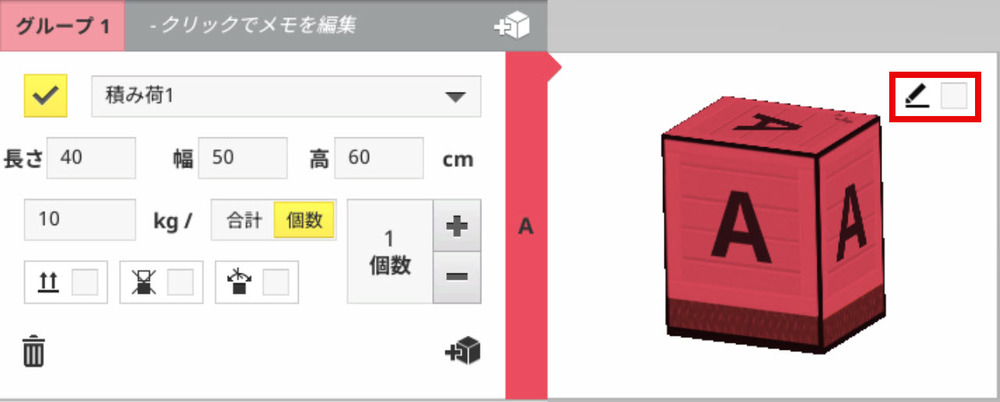
積載計画のボックスに説明を含めない場合は、ボックスのビジュアライゼーションの横にある
チェックボックスをオフにして除外できます。文字のみが表示されます。
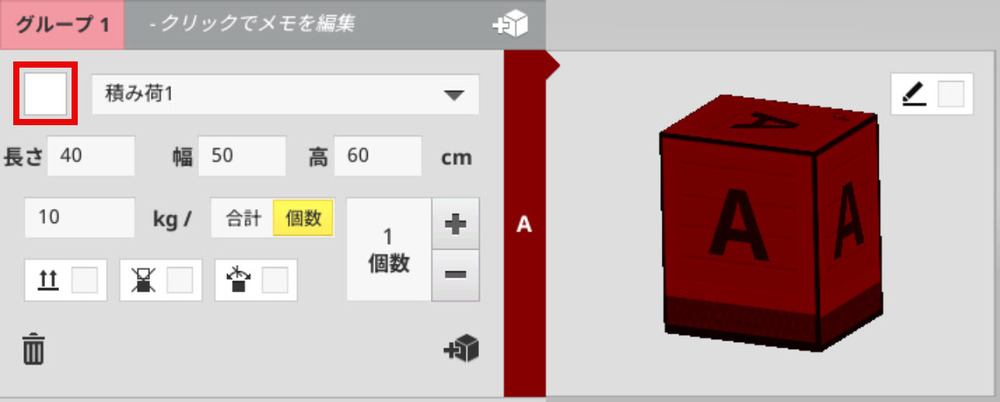
品目説明の横にあるチェックボックスを使用すると、入力一覧から品目を除外できます (ただし、
積載計画を手動で調整するときに、この品目を積載に追加できます)。
ボックスアイコンをクリックすると、 別の品目タイプを追加できます。
ExcelまたはAPI経由で品目をインポートすることもできます。
積み荷品目は、すでに積み込まれた後でも調整することができます:
● 品目の変更は、貨物スペースのボックスに即座に表示されます。
● 品目数の変更は、左の積載計画情報パネルに即座に反映されます。
● 重量の変更は、出荷の上にある貨物スペースの情報パネルで自動的に再計算されます。
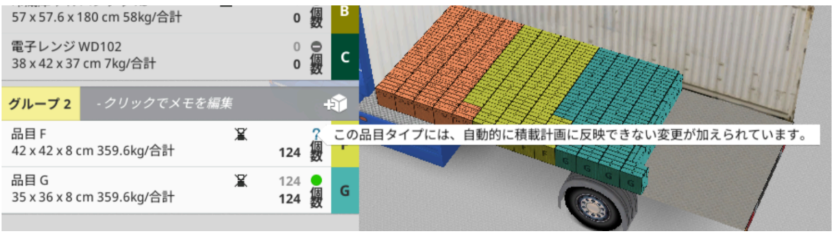
● 寸法の変更については、変更された品目の横にクエスチョンマークが表示され、品目の削除また
は再積載が要求されます:
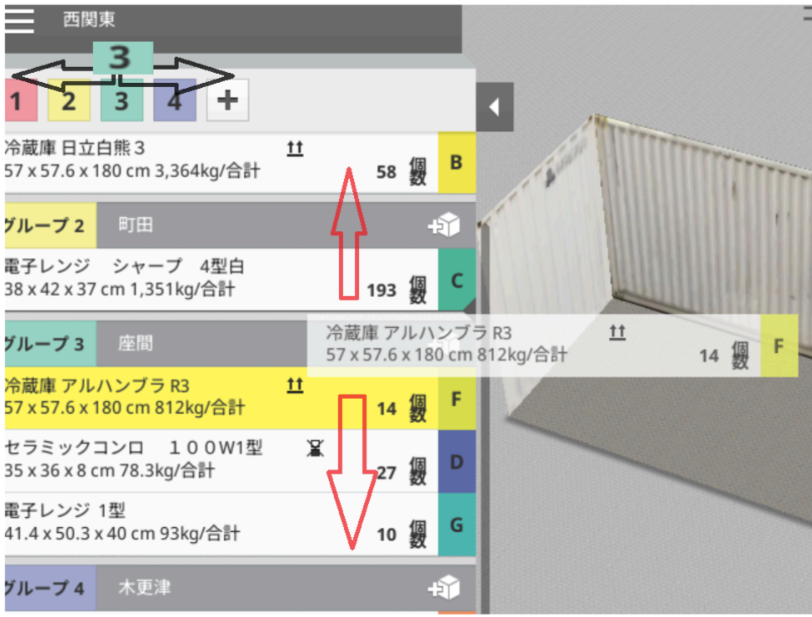
ドラッグ&ドロップ機能を使用して、1つの優先順位グループ内(積載計算アルゴリズムは変更しません)ま
たは優先順位グループ間で積み荷品目を移動できます。
また、グループ全体を移動させることも可能で、移動中もラベルの一貫した色合いを維持しながら、システ
ムが自動的にナンバリングを更新します。